jEdit는 무료로 제공되는 텍스트 편집기로, 설치 직후 몇 가지 설정만 조정하면 작업 효율이 크게 달라집니다. 먼저 인터페이스와 폰트를 취향에 맞게 바꾸고, 줄 구분 방식과 기본 인코딩을 지정해 두는 것이 기본 순서입니다. 여기에 탭 크기와 들여쓰기 방식을 정하고, 플러그인 관리자로 필요한 언어 지원을 더하면 설정이 마무리됩니다. 아래 내용은 jEdit 메뉴 경로를 기준으로 정리했으며, 설치 전제 조건도 함께 짚었습니다.
jEdit 설정 전에 Java부터 확인해야 하는 이유
jEdit는 Java 기반 애플리케이션이라 실행하려면 Java가 필요합니다. Oracle의 다운로드 안내에 따르면 데스크톱 애플리케이션을 실행하기 위해 Java 설치 메시지가 뜨는 경우 Java 8 버전이 필요한 경우일 수 있습니다. 또 웹스타트(webstart) 방식으로 실행할 때는 Java 설치가 끝난 뒤 브라우저 창을 모두 닫았다가 다시 열어야 합니다.
설치 전 확인할 항목은 다음과 같습니다.
- Java 8 설치 여부 (jEdit 실행의 전제 조건)
- 웹스타트 사용 시 브라우저 재시작 필요
- 기업 사용자는 My Oracle Support 또는 Oracle Software Delivery Cloud 경로로 내려받기
첫 화면에서 가장 먼저 손대는 인터페이스와 폰트
jEdit를 설치한 뒤 가장 먼저 할 일은 기본 인터페이스를 설정하는 것입니다. 작업하기 편한 환경을 만드는 출발점이기 때문입니다. 경로는 Utilities > Global Options 메뉴에서 jEdit > Appearance로 들어가면 됩니다.
여기서 Swing look & feel 항목을 선택하면 여러 스킨을 적용해 볼 수 있습니다. 스킨마다 폰트와 아이콘 패키지가 다르게 제공되므로, 몇 가지를 직접 적용해 보고 마음에 드는 것을 고르면 됩니다. 변경 사항은 하단의 Apply 버튼을 눌러 적용합니다.
폰트는 나눔폰트나 맑은 고딕처럼 눈에 편한 것을 고르는 편이 좋습니다. 텍스트 영역에서 실제로 사용할 폰트는 Text Area 메뉴에서 따로 설정합니다. 편집기의 가독성은 작업 품질에 직접 영향을 주기 때문에, 이 단계에서 시간을 들일 가치가 있습니다.
줄 구분과 인코딩, 파일 깨짐을 막는 설정
텍스트 편집기에서 줄 구분과 인코딩 설정은 파일 관리의 기본입니다. 이 두 가지가 어긋나면 파일 손상이나 예상치 못한 오류로 이어질 수 있습니다. 줄 구분은 Utilities > Global Options 메뉴의 jEdit > Encodings에서 지정합니다.
운영체제별 줄 구분 방식은 다음과 같습니다.
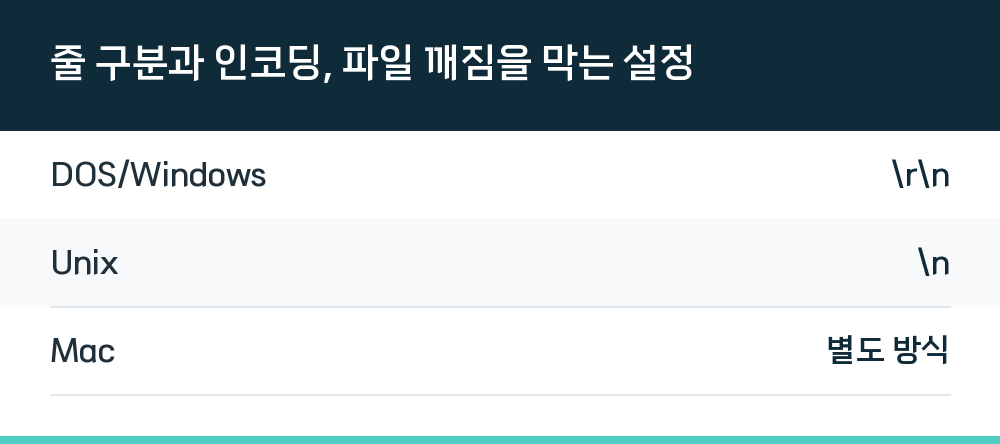
| 구분 | 줄 구분 문자 |
|---|---|
| DOS/Windows | \r\n |
| Unix | \n |
| Mac | 별도 방식 |
여러 시스템에서 작업한다면 줄 구분 방식이 다를 때 문제가 생길 수 있으므로 미리 맞춰 두는 것이 좋습니다. Default line separator 항목에서 DOS/Windows, Unix, Mac 방식 중 작업 환경에 맞는 것을 선택하면 됩니다.
인코딩은 default character encoding 항목에서 지정합니다. 최근에는 UTF-8을 많이 쓰지만 EUC-KR 자료도 여전히 남아 있으므로, 주로 다루는 자료에 맞춰 설정해야 합니다. 기본 인코딩과 다른 문서를 열면 jEdit가 경고 메시지를 띄우고, 이때는 File > Reload with Encoding 메뉴로 다시 읽을 수 있습니다.
탭 크기와 들여쓰기, 코드 가독성을 좌우하는 편집 환경
편집 환경 설정은 작업 스타일에 큰 영향을 줍니다. 경로는 Utilities > Global Options 메뉴에서 jEdit > Editing입니다. 이 메뉴에서 탭 크기와 들여쓰기 관련 설정을 조정할 수 있습니다.
탭 크기는 보통 8로 되어 있지만 4나 2로 바꿀 수 있습니다. Indent width는 다음 줄에서 들여쓰기할 칸 수를 정하는 옵션입니다. 탭 문자는 공백 문자를 대체할 수 있는데, 여기서 하드탭과 소프트탭의 차이를 알아 두어야 합니다. 하드탭은 실제 탭 문자를 입력하고, 소프트탭은 공백으로 대체해 들여쓰기를 구현합니다.
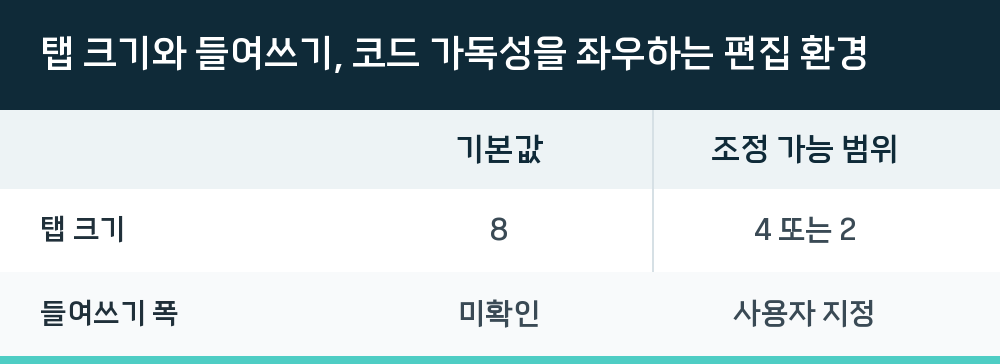
| 항목 | 기본값 | 조정 가능 범위 |
|---|---|---|
| 탭 크기 | 8 | 4 또는 2 |
| 들여쓰기 폭 | 미확인 | 사용자 지정 |
코딩 스타일에 따라 이 설정을 조정하면 더 편한 환경을 만들 수 있습니다. 탭 문자를 쓰면 공백 대신 코드 정렬이 쉬워지는 장점이 있습니다.
플러그인으로 언어별 편집 기능 확장하기
jEdit의 큰 장점 중 하나는 플러그인 기능입니다. 플러그인 관리자는 jEdit 안에서 설치와 업데이트를 처리할 수 있는 기능을 제공합니다. 이를 통해 여러 프로그래밍 언어에 대한 편집 기능을 추가할 수 있습니다.
XML, HTML, Ruby 같은 언어를 지원하는 플러그인을 설치하면 작업 효율이 올라갑니다. 플러그인 관리자에서 필요한 플러그인을 찾아 설치하면 됩니다. jEdit는 매크로 정의, 키 매핑, 구문 강조, 자동 완성 등 프로그래밍에 필요한 기능을 지원하며, 매크로 정의는 BeanShell, JavaScript 등 여러 언어로 작성할 수 있어 복잡한 작업을 자동화하는 데 유용합니다.
설정을 마친 뒤에도 계속 조정할 부분
jEdit는 무료 텍스트 편집기이면서도 다양한 기능과 유연성을 제공합니다. 기본 인터페이스, 줄 구분 및 인코딩, 편집 환경, 플러그인 활용까지 아우르는 구성이 가능합니다. 각 사용자의 필요에 맞춰 설정을 지속적으로 조정하고 새로운 기능을 탐색하면 더 나은 편집 경험으로 이어집니다.
Q. jEdit 설정은 어디서 시작하나요?
Utilities > Global Options 메뉴가 모든 설정의 출발점입니다. Appearance, Encodings, Editing 항목이 이 안에 모여 있습니다.
Q. 기본 인코딩과 다른 파일을 열면 어떻게 되나요?
jEdit가 경고 메시지를 띄웁니다. 이때 File > Reload with Encoding 메뉴로 원하는 인코딩을 지정해 다시 읽으면 됩니다.
Q. 플러그인은 어디서 설치하나요?
jEdit 내부의 플러그인 관리자에서 설치와 업데이트를 처리할 수 있습니다.