
아이맥의 타겟 디스플레이 모드란?
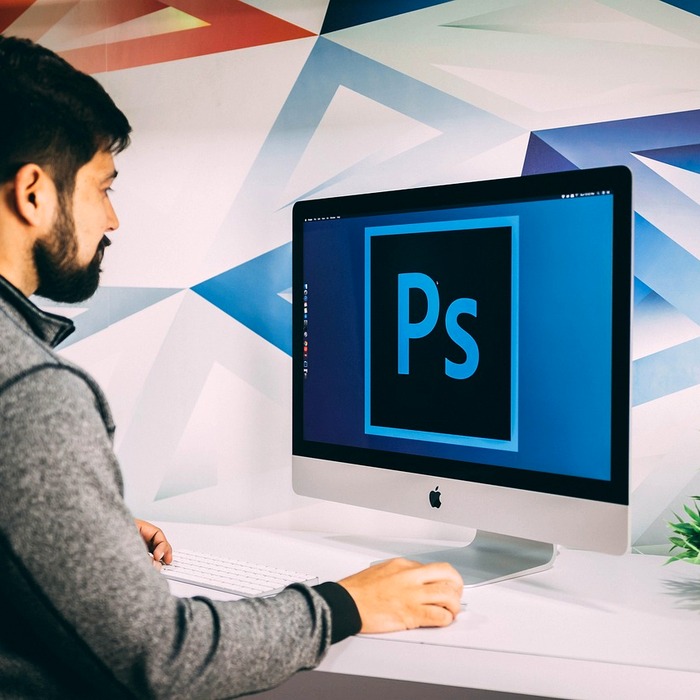
아이맥의 타겟 디스플레이 모드(Target Display Mode, TDM)는 아이맥을 외부 모니터로 변환해주는 기능입니다. 이 기능을 통해 아이맥은 다른 맥 또는 PC의 화면을 표시할 수 있으며, 이를 통해 더 넓은 작업 공간을 제공받을 수 있습니다.
그러나 모든 아이맥 모델이 이 기능을 지원하는 것은 아니므로, 해당 기능을 사용하기 위한 조건을 알아보는 것이 필요합니다.타겟 디스플레이 모드를 지원하는 아이맥 모델
타겟 디스플레이 모드를 지원하는 아이맥 모델은 다음과 같습니다.
| 아이맥 모델 | 출시 연도 | 지원 여부 |
|---|---|---|
| iMac (27-inch, Mid 2010) | 2010년 | 지원 |
| iMac (27-inch, Mid 2011) | 2011년 | 지원 |
| iMac (27-inch, Late 2012) | 2012년 | 지원 |
| iMac (21.5-inch, Late 2013) | 2013년 | 지원 |
| iMac (Retina 5K, 27-inch, Late 2014) | 2014년 | 지원 |
| iMac (Retina 5K, 27-inch, Late 2015) | 2015년 | 지원 |
| iMac (Retina 4K, 21.5-inch, Late 2015) | 2015년 | 지원 |
2015년 이후에 출시된 아이맥 모델은 타겟 디스플레이 모드를 지원하지 않으므로, 이 방법을 사용할 수 없습니다. 따라서, 해당 모델의 사용자들은 다른 방법을 찾아야 합니다.
2015년 이후 아이맥의 대체 솔루션

2015년 이후의 아이맥은 타겟 디스플레이 모드를 지원하지 않기 때문에, 소프트웨어를 활용하여 외부 모니터로 활용해야 합니다. 대표적인 대체 솔루션으로는 Luna Display와 Duet Display가 있습니다.
이 두 솔루션은 아이맥을 모니터로 활용할 수 있는 다양한 기능을 제공합니다.Luna Display
Luna Display는 USB-C 또는 HDMI를 통해 연결하여 비디오 신호를 전송하는 소프트웨어입니다. 이 제품은 설치가 간단하며, Mac과 iPad, iPhone 간의 연결도 지원합니다.
다음 표는 Luna Display의 주요 기능을 정리한 것입니다.| 기능 | 설명 |
|---|---|
| 연결 방식 | USB-C 또는 HDMI |
| 지원 플랫폼 | Mac, iPad, iPhone |
| 해상도 지원 | 최대 4K 해상도 지원 |
| 사용자 편의성 | 간단한 설치와 직관적인 인터페이스 |
Duet Display
Duet Display는 아이맥과 맥북 또는 PC를 연결할 수 있는 또 다른 소프트웨어입니다. 이 프로그램은 아이맥을 서브 모니터로 변환할 수 있으며, 특히 게임이나 그래픽 작업을 할 때 유용합니다.
아래 표는 Duet Display의 주요 기능을 나타냅니다.| 기능 | 설명 |
|---|---|
| 연결 방식 | USB-C 또는 Wi-Fi |
| 지원 플랫폼 | Mac, Windows |
| 해상도 지원 | 최대 4K 해상도 지원 |
| 사용자 편의성 | 직관적인 설치 과정과 사용자 친화적인 인터페이스 |
이러한 소프트웨어 솔루션들은 타겟 디스플레이 모드를 지원하지 않는 아이맥 사용자들에게 매우 유용한 대안이 될 수 있습니다. 설치가 간단하고, 사용법도 직관적이어서 많은 사용자들이 만족하고 있습니다.
아이맥을 외부 모니터로 설정하는 방법

아이맥을 외부 모니터로 사용하기 위해서는 소프트웨어 설치 후 몇 가지 설정이 필요합니다. Luna Display나 Duet Display를 설치한 후, 아래와 같은 단계를 따라 설정할 수 있습니다.
설정 과정
- 소프트웨어 설치: 먼저 Luna Display 또는 Duet Display를 다운로드하고 설치합니다.
- 장치 연결: 아이맥과 연결할 맥북 또는 PC와의 연결을 설정합니다.
- 디스플레이 설정: 연결 후 시스템 환경설정에서 디스플레이 설정을 조정합니다.
아래 표는 설정 과정에서의 주요 단계와 설명을 나타냅니다.
| 단계 | 설명 |
|---|---|
| 소프트웨어 설치 | Luna Display 또는 Duet Display 다운로드 및 설치 |
| 장치 연결 | USB-C 또는 Wi-Fi를 통해 아이맥과 다른 기기 연결 |
| 디스플레이 설정 | 시스템 환경설정에서 디스플레이 설정 조정 |
이 과정을 통해 아이맥을 외부 모니터로 사용하게 되면, 넓은 화면에서 동시에 여러 작업을 진행할 수 있어 생산성을 크게 향상시킬 수 있습니다.
작업 공간 최적화의 중요성

아이맥을 외부 모니터로 활용하는 방법은 사용자들에게 큰 장점이 될 수 있습니다. 대형 화면을 활용해 보다 효율적인 작업 환경을 구축하는 것은 오늘날의 다중 작업 환경에서 매우 중요합니다.
특히, 디자인 작업, 프로그래밍, 데이터 분석 등 다양한 작업을 수행하는 사용자들에게는 화면 공간이 넓어질수록 작업의 효율성이 높아집니다.화면 분할과 멀티태스킹
아이맥을 외부 모니터로 활용하면 다양한 작업을 동시에 진행할 수 있는 멀티태스킹이 가능해집니다. 예를 들어, 한쪽 화면에서는 문서 작업을 하고, 다른 쪽 화면에서는 웹 검색을 하거나 동영상을 시청하는 등의 작업을 동시에 수행할 수 있습니다.
이를 통해 시간 절약 및 집중력 향상 효과를 기대할 수 있습니다. 아래 표는 작업 공간 최적화의 장점을 나타냅니다.| 장점 | 설명 |
|---|---|
| 작업 효율성 증대 | 동시에 여러 작업 진행 가능 |
| 집중력 향상 | 여러 작업을 한눈에 볼 수 있어 집중력 증대 |
| 시간 절약 | 작업 간 전환 시간이 줄어들어 생산성 증가 |
결론
아이맥을 외부 모니터로 활용하는 방법은 다양한 방법이 있으며, 사용자들의 필요에 따라서 선택하실 수 있습니다. 타겟 디스플레이 모드를 지원하는 모델이라면 간단하게 설정하여 사용할 수 있으며, 최신 모델이라면 Luna Display와 Duet Display와 같은 소프트웨어를 통해 손쉽게 외부 모니터로 변환할 수 있습니다.
아이맥의 대형 화면을 활용해 보다 효율적인 작업 환경을 구축해 보시기 바랍니다. 다양한 방법을 통해 여러분의 작업 공간을 최적화하시길 바랍니다.